General Instalando Windows 7 en pleno 2025, paso a paso

Eterno

Shurmano Logia
Shurmano Nº
12489
Desde
28 Ago 2024
Mensajes
19,845
Reacciones
243,691
Me ha costado lo mío, pero lo hice (o a medias):

Veamos:


En primer lugar, necesitamos un PenDrive de mínimo, 8GB (este era de 16 GB)
1000024684.webp


Copiamos en otro PenDrive, todos los archivos importantes o que queramos conservar del Ordenador, ya que en este Pen, donde vamos a instalar Windows 7, se borrará todo lo demás.
1000024685.webp


Descargamos Rufus, que es básicamente un programa, que ayuda a crear PenDrives o CD's de arranque, principalmente, para nuevos Sistemas Operativos, o formateos.

1000024686.webp


También, vamos a tener que instalar, Double Driver. Para el tema de Drivers (sonido, imagen, resolución, Internet....), sin esto, estamos muertos.

1000024688.webp


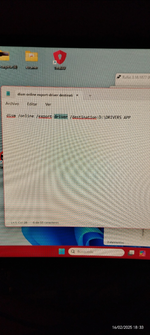
Copiamos este comando

1000024689.webp


Y abrimos el símbolo del sistema (como administrador, muy importante)

1000024690.webp


Copiamos el comando, y le damos a Enter
1000024691.webp


Ahora, vamos a extraer en la misma carpeta del nuevo SO (en este caso, Windows 7), el programa (lo vamos a necesitar, para los Drivers, cuando instalemos nuevo SO)
1000024692.webp


Ejecutamos Double Driver como admistrador
1000024693.webp


Aquí están, todos los Drivers del Ordenador. Los vamos a necesitar.
1000024694.webp


Creamos una carpeta en el PenDrive llamada "Drivers"
1000024695.webp


Y metemos esos mismos Drivers, en esa carpeta) tarda un buen rato)

1000024696.webp


Mientras tanto, o meriendas como yo, o te haces una gayola

1000024697.webp


Ya estaría
1000024698.webp


Una vez hecho esto, nos metemos en configuración, opciones de inicio, e inicio avanzado

1000024702.webp


Le damos a continuar

1000024703.webp


Opciones avanzadas

1000024704.webp


Y a la opción de Software (en Asus, es así. Pero en cada marca de fabricante, cambia la forma de acceder a la BIOS).

Nos metemos en Boot, seleccionamos nuestro PenDrive (en mi caso, Windows Boot Manager KINGSTONE) y le damos a arrancar desde esa unidad (que es la que contiene el Windows 7).

Asi que una vez que arranque, ya lo hará desde ese Windows, y no desde el 11.


1000024705.webp


Lo guardamos, y se reiniciará automáticamente
1000024706.webp


Una vez se reinicie, nos aparecerá directamente, el menú, para la instalación de Windows 7.

Seleccionamos el idioma, hora.... Bla bla bla, you Know.
1000024708.webp


1000024709.webp


1000024710.webp


Seleccionamos la opción ULTIMATE, si vuestro sistema, es de X64.

Si es de X32 porqué sois unos pobres de mierda, pues 32 jeje.
1000024711.webp


Le damos a personalizada avanzada

1000024712.webp


Y ojito este paso, porqué os podéis cargar el Ordenador, si tocáis mal los botones (ojo)
1000024713.webp


Eliminamos todas las particiones MENOS ESTAS
1000024717.webp

1000024714.webp


Esperamos a que Windows, termine de configurarse.

1000024718.webp


Importante, llegados a este punto, retirar el PenDrive (sino, entraremos en un buque infinito de instalación).

1000024720.webp


Esperamos...

1000024721.webp


Ponemos un nombre de usuario (yo PollaEnorme69)

1000024722.webp


Contraseñas....

1000024723.webp


La clave del producto (en Internet está)

1000024724.webp


Le decimos configuración recomendada

1000024725.webp


Fecha y hora

1000024726.webp


Y.... Woala!!

Ya tenemos nuestro Windows 7 en 2025.
1000024627.webp


1000024628.webp


La putada: Todos los controladores y Drivers, van bien, ya que este Portátil, venia con Windows 8.1 (así que tenía, prácticamente, todos los Drivers del Windows 7).

La verdadera putada, es esto:

1000024623.webp
1000024625.webp


No hay internet.


Si alguien me puede ayudar en este tema.....


En fin, que me ha costado, pero ahí lo tenéis: Windows 7 en 2025
 

Adjuntos

  • 1000024689.webp
    1000024689.webp
    2.2 MB · Vistas: 50
Instala esta POLE XL tambien

IMG_5252.gif

1739740601868.gif


IMG_5252.gif

IMG_1754.gif

IMG_5252.gif
 
Última edición:
Me ha costado lo mío, pero lo hice (o a medias):

Veamos:


En primer lugar, necesitamos un PenDrive de mínimo, 8GB (este era de 16 GB)
1000024684.jpg


Copiamos en otro PenDrive, todos los archivos importantes o que queramos conservar del Ordenador, ya que en este Pen, donde vamos a instalar Windows 7, se borrará todo lo demás.
1000024685.jpg


Descargamos Rufus, que es básicamente un programa, que ayuda a crear PenDrives o CD's de arranque, principalmente, para nuevos Sistemas Operativos, o formateos.

1000024686.jpg


También, vamos a tener que instalar, Double Driver. Para el tema de Drivers (sonido, imagen, resolución, Internet....), sin esto, estamos muertos.

1000024688.jpg


Copiamos este comando

1000024689.jpg


Y abrimos el símbolo del sistema (como administrador, muy importante)

1000024690.jpg


Copiamos el comando, y le damos a Enter
1000024691.jpg


Ahora, vamos a extraer en la misma carpeta del nuevo SO (en este caso, Windows 7), el programa (lo vamos a necesitar, para los Drivers, cuando instalemos nuevo SO)
1000024692.jpg


Ejecutamos Double Driver como admistrador
1000024693.jpg


Aquí están, todos los Drivers del Ordenador. Los vamos a necesitar.
1000024694.jpg


Creamos una carpeta en el PenDrive llamada "Drivers"
1000024695.jpg


Y metemos esos mismos Drivers, en esa carpeta) tarda un buen rato)

1000024696.jpg


Mientras tanto, o meriendas como yo, o te haces una gayola

1000024697.jpg


Ya estaría
1000024698.jpg


Una vez hecho esto, nos metemos en configuración, opciones de inicio, e inicio avanzado

1000024702.jpg


Le damos a continuar

1000024703.jpg


Opciones avanzadas

1000024704.jpg


Y a la opción de Software (en Asus, es así. Pero en cada marca de fabricante, cambia la forma de acceder a la BIOS).

Nos metemos en Boot, seleccionamos nuestro PenDrive (en mi caso, Windows Boot Manager KINGSTONE) y le damos a arrancar desde esa unidad (que es la que contiene el Windows 7).

Asi que una vez que arranque, ya lo hará desde ese Windows, y no desde el 11.


1000024705.jpg


Lo guardamos, y se reiniciará automáticamente
1000024706.jpg


Una vez se reinicie, nos aparecerá directamente, el menú, para la instalación de Windows 7.

Seleccionamos el idioma, hora.... Bla bla bla, you Know.
1000024708.jpg


1000024709.jpg


1000024710.jpg


Seleccionamos la opción ULTIMATE, si vuestro sistema, es de X64.

Si es de X32 porqué sois unos pobres de mierda, pues 32 jeje.
1000024711.jpg


Le damos a personalizada avanzada

1000024712.jpg


Y ojito este paso, porqué os podéis cargar el Ordenador, si tocáis mal los botones (ojo)
1000024713.jpg


Eliminamos todas las particiones MENOS ESTAS
1000024717.jpg

1000024714.jpg


Esperamos a que Windows, termine de configurarse.

1000024718.jpg


Importante, llegados a este punto, retirar el PenDrive (sino, entraremos en un buque infinito de instalación).

1000024720.jpg


Esperamos...

1000024721.jpg


Ponemos un nombre de usuario (yo PollaEnorme69)

1000024722.jpg


Contraseñas....

1000024723.jpg


La clave del producto (en Internet está)

1000024724.jpg


Le decimos configuración recomendada

1000024725.jpg


Fecha y hora

1000024726.jpg


Y.... Woala!!

Ya tenemos nuestro Windows 7 en 2025.
1000024627.jpg


1000024628.jpg


La putada: Todos los controladores y Drivers, van bien, ya que este Portátil, venia con Windows 8.1 (así que tenía, prácticamente, todos los Drivers del Windows 7).

La verdadera putada, es esto:

1000024623.jpg
1000024625.jpg


No hay internet.


Si alguien me puede ayudar en este tema.....


En fin, que me ha costado, pero ahí lo tenéis: Windows 7 en 2025
Necesitas un navegador que tenga los certificados actuales para poder cargar páginas https
 
Puede faltar la actualización de la tarjeta de red o los drivers.
 
Mientras tanto puedes usar un cable ethernet para probar si funciona
 
Oye, ¿Funcionará Shurmanos.com en Windows 7? :roto2:
 
Gracias por la idea, shur.

Ojalá funcione, porqué como me pueda conectar a Internet.... Lo mismo, me quedo aquí
Acabo de leer que firefox, es el único ya con soporte para Windows 7
 
Muy bien explicado el hilo :mola:

Para el tema del internet, imagino que la tarjeta de red funciona bien, por lo tanto tu problema como comenta @zaumadsein es básicamente el navegador, Win7 por defecto incluye una versión de Internet Explorer que básicamente ya no está operativo en sí, por falta de actualizaciones y certificados, por lo tanto lo que debes hacer sería instalar un navegador que sí lo esté, o traspasar certificados de un SO moderno al tuyo para que Internet Explorer pueda funcionar (más o menos, seguiría dando problemas).
 
Oye, ¿Funcionará Shurmanos.com en Windows 7? :roto2:
Por supuesto, siempre y cuando el navegador esté actualizado no deberías tener problemas para abrir cualquier página.
 
Buen curro, @Eterno

La instalación y explicarnos el proceso, por supuesto.

Este hilo merecería un bolón. Si.
 
Muy bien explicado el hilo :mola:

Para el tema del internet, imagino que la tarjeta de red funciona bien, por lo tanto tu problema como comenta @zaumadsein es básicamente el navegador, Win7 por defecto incluye una versión de Internet Explorer que básicamente ya no está operativo en sí, por falta de actualizaciones y certificados, por lo tanto lo que debes hacer sería instalar un navegador que sí lo esté, o traspasar certificados de un SO moderno al tuyo para que Internet Explorer pueda funcionar (más o menos, seguiría dando problemas).
Creo que también tiene problemas de Red..... No sé si es que le falta un controlador o que

1000024754.webp
 
Creo que también tiene problemas de Red..... No sé si es que le falta un controlador o que

1000024754.jpg
Efectivamente ahí Windows te está mostrando que no existe un controlador para la tarjeta de red, aunque es un poco extraño porque el SO por defecto trae unos drivers básicos, si sabes el modelo de tu portátil podrías buscarlo en otro PC y ahí poder descargar los drivers del fabricante si están disponibles.
 
Efectivamente ahí Windows te está mostrando que no existe un controlador para la tarjeta de red, aunque es un poco extraño porque el SO por defecto trae unos drivers básicos, si sabes el modelo de tu portátil podrías buscarlo en otro PC y ahí poder descargar los drivers del fabricante si están disponibles.
Me resulta raro, porqué mí portátil, es de la era Windows 8.1, con lo cuál, tampoco debería distar tanto en tema de Drivers con Windows 7
 
Me resulta raro, porqué mí portátil, es de la era Windows 8.1, con lo cuál, tampoco debería distar tanto en tema de Drivers con Windows 7
El portátil en sí no te trae drivers, están en la página del fabricante del portátil, los descargas ahí y se instalan.

Por cierto imagino que de Windows 7 lo habrás instalado con Service Pack 1 verdad?

Cuando consigas engancharlo a la red intenta pasarle el Windows Update, porque te saldrán muchas actualizaciones, si por lo que sea Windows Update no te funciona utiliza esta página, es realmente buena:


Sirve sobre todo para los SO antiguos, sustituye el Update y te busca todas las actualizaciones disponibles de tu sistema en base a la build que tienes instalada.
 
El portátil en sí no te trae drivers, están en la página del fabricante del portátil, los descargas ahí y se instalan.

Por cierto imagino que de Windows 7 lo habrás instalado con Service Pack 1 verdad?

Cuando consigas engancharlo a la red intenta pasarle el Windows Update, porque te saldrán muchas actualizaciones, si por lo que sea Windows Update no te funciona utiliza esta página, es realmente buena:


Sirve sobre todo para los SO antiguos, sustituye el Update y te busca todas las actualizaciones disponibles de tu sistema en base a la build que tienes instalada.
Muchísimas gracias crack!!

Luego lo miro más detenidamente... Primero, voy a bajarle los Drivers de Internet en el otro PC y pasarlos a un pen
 
El portátil en sí no te trae drivers, están en la página del fabricante del portátil, los descargas ahí y se instalan.

Por cierto imagino que de Windows 7 lo habrás instalado con Service Pack 1 verdad?

Cuando consigas engancharlo a la red intenta pasarle el Windows Update, porque te saldrán muchas actualizaciones, si por lo que sea Windows Update no te funciona utiliza esta página, es realmente buena:


Sirve sobre todo para los SO antiguos, sustituye el Update y te busca todas las actualizaciones disponibles de tu sistema en base a la build que tienes instalada.
Lo Del Service Pack, no tengo ni idea, la verdad :roto2:, no sé en qué parche está esta versión, la verdad.

Voy a ver lo de los drivers de Internet, a pasarlos, y luego, ya veremos.


Más tarde te comento
 
Lo Del Service Pack, no tengo ni idea, la verdad :roto2:, no sé en qué parche está esta versión, la verdad.

Voy a ver lo de los drivers de Internet, a pasarlos, y luego, ya veremos.


Más tarde te comento
Normalmente el Service Pack viene incluida en la ISO, pero claro tampoco sé de dónde la habrás conseguido y si lo tiene o no, de todas formas creo yo que con Legacy Update el Service Pack también te lo descargará en caso de que te falte.
 
Volver
Arriba